Domain upqo.de kaufen?
Wir ziehen mit dem Projekt
upqo.de um.
Sind Sie am Kauf der Domain
upqo.de interessiert?
domain@kv-gmbh.de · 0541-91531010
Domain upqo.de kaufen?
Wie konfiguriere ich das Netzwerk in OpenMediaVault?
Um das Netzwerk in OpenMediaVault zu konfigurieren, musst du zunächst die Netzwerkeinstellungen öffnen. Dort kannst du die IP-Adresse, das Gateway und die DNS-Server konfigurieren. Du kannst auch VLANs und Bonding einrichten, wenn du diese Funktionen benötigst. **
Wie konfiguriere ich das Netzwerk für die Schulaufgabe?
Um das Netzwerk für die Schulaufgabe zu konfigurieren, müssen Sie zunächst die IP-Adressen für die Geräte festlegen. Stellen Sie sicher, dass alle Geräte im selben Subnetz sind und eine eindeutige IP-Adresse haben. Konfigurieren Sie dann die Netzwerkeinstellungen auf den Geräten, um sicherzustellen, dass sie sich gegenseitig erreichen können. Überprüfen Sie auch die Router-Einstellungen, um sicherzustellen, dass das Netzwerk richtig konfiguriert ist und alle Geräte miteinander kommunizieren können. **
Ähnliche Suchbegriffe für Konfiguriere
Top-Angebote
Produkte zum Begriff Konfiguriere:
-
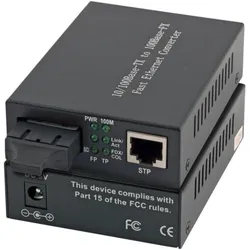
EFB Elektronik EL025V2 Medienkonverter (Media Konverter), Zubehör NetzwerkDer EL025V2 Medienkonverter von EFB Elektronik ist eine leistungsstarke Lösung für die Verbindung von Netzwerken über grosse Entfernungen. Mit einer maximalen Datenübertragungsrate von 100 Mbit/s ermöglicht dieser Medienkonverter eine effiziente Übertragung von Daten über Ethernet und optische Verbindungen. Er unterstützt die Übertragungstechnik über Einzelmodusfasern und ist mit einem SC-Optikanschluss ausgestattet, was ihn ideal für Anwendungen macht, die eine hohe Reichweite erfordern. Der Medienkonverter ist in einem robusten Metallgehäuse untergebracht, das für Langlebigkeit und Stabilität sorgt. Mit einer maximalen Übertragungsstrecke von bis zu 10.000 Metern ist der EL025V2 besonders geeignet für den Einsatz in grossen Netzwerken oder in Umgebungen, in denen eine zuverlässige Datenübertragung über lange Distanzen erforderlich ist. Die integrierte Auto MDI/MDI-X-Funktion sorgt für eine einfache Installation und Anpassung an verschiedene Netzwerkumgebungen. - Maximale Datenübertragungsrate von 100 Mbit/s - Unterstützt Einzelmodus-Übertragungstechnik - Maximale Übertragungsstrecke von 10.000 m - Robustes Metallgehäuse für erhöhte Langlebigkeit - Integrierte Auto MDI/MDI-X-Funktion für einfache Installation.26,14 €*Versand: 3,00 €Sichere Weiterleitung zum Anbieter
-
Unterstützte KommunikationUnterstützte Kommunikation , Eine Einführung in Theorie und Praxis , Linsen, Tönungen & Folien > Lichter & Leuchten , Auflage: 6. Auflage, Erscheinungsjahr: 20210210, Produktform: Kartoniert, Redaktion: Wilken, Etta, Auflage: 21006, Auflage/Ausgabe: 6. Auflage, Seitenzahl/Blattzahl: 326, Abbildungen: 22 Abbildungen, 10 Tabellen, Themenüberschrift: EDUCATION / Special Education / General, Keyword: Alternative Kommunikation; Nichtsprechende Kommunikation; Spracherwerb, Fachschema: Behinderung / Kinder, Jugendliche~Jugend / Behinderung~Kind / Behinderung~Bildung / Bildungsmanagement~Bildungsmanagement~Management / Bildungsmanagement~Bildungspolitik~Politik / Bildung~Kommunikation (Mensch)~Behindertenpädagogik (Sonderpädagogik)~Behinderung / Pädagogik~Pädagogik / Behinderung~Pädagogik / Sonderpädagogik~Sonderpädagogik~Sozialarbeit~Spracherwerb~Sprachbehinderung~Sprache / Störungen~Sprachstörung - Patholinguistik~Störung (psychologisch) / Sprachstörung, Fachkategorie: Sonderpädagogik, Bildungszweck: für spezielle Lernschwächen, Thema: Optimieren, Warengruppe: HC/Sonderpädagogik, Behindertenpädagogik, Fachkategorie: Bildungsstrategien und -politik, Thema: Verstehen, Text Sprache: ger, UNSPSC: 49019900, Warenverzeichnis für die Außenhandelsstatistik: 49019900, Verlag: Kohlhammer W., Verlag: Kohlhammer W., Verlag: Kohlhammer, W., GmbH, Länge: 231, Breite: 157, Höhe: 20, Gewicht: 497, Produktform: Kartoniert, Genre: Sozialwissenschaften/Recht/Wirtschaft, Genre: Sozialwissenschaften/Recht/Wirtschaft, Vorgänger EAN: 9783170329744 9783170257757 9783170212947 9783170192188 9783170167322, Herkunftsland: DEUTSCHLAND (DE), Katalog: deutschsprachige Titel, Katalog: Gesamtkatalog, Katalog: Lagerartikel, Book on Demand, ausgew. Medienartikel, Relevanz: 0004, Tendenz: -1, Unterkatalog: AK, Unterkatalog: Bücher, Unterkatalog: Hardcover, Unterkatalog: Lagerartikel,32,00 €*Versand: 0,00 €Sichere Weiterleitung zum Anbieter
-
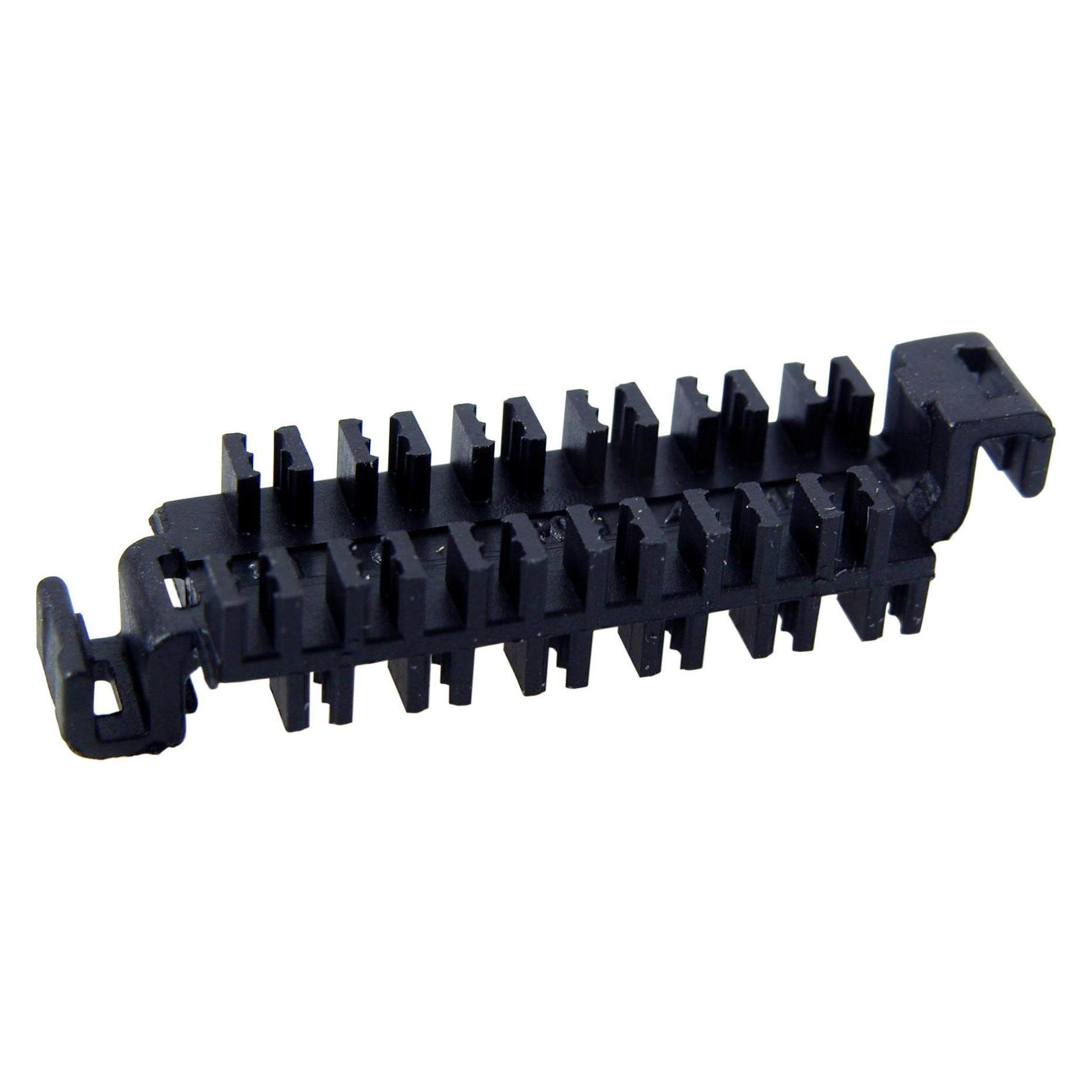
EFB Elektronik VKA8 Gehäuse inkl. Montagesatz 10DA (Kabel Zubehör), Zubehör NetzwerkDas VKA8 Gehäuse von EFB Elektronik ist eine hochwertige Lösung für Netzwerkzubehör, das speziell für die sichere und effiziente Unterbringung von Kabeln und anderen Komponenten entwickelt wurde. Es wird mit einer Grundplatte und dem Montagesatz 10DA geliefert, was die Installation und Montage erleichtert. Mit einem durchdachten Design bietet das Gehäuse ausreichend Platz für die Organisation von Kabeln und sorgt gleichzeitig für eine ordentliche und aufgeräumte Umgebung. Die Verwendung von robusten Materialien gewährleistet eine lange Lebensdauer und Zuverlässigkeit, während die kompakte Bauweise eine flexible Platzierung ermöglicht. Dieses Gehäuse ist ideal für den Einsatz in verschiedenen Netzwerkumgebungen, sei es in Büros, Rechenzentren oder industriellen Anwendungen. - Inklusive Grundplatte für einfache Installation - Montagesatz 10DA für vielseitige Anwendungsmöglichkeiten - Robuste Bauweise für hohe Langlebigkeit und Zuverlässigkeit.148,01 €*Versand: 0,00 €Sichere Weiterleitung zum Anbieter


-
Wie konfiguriere ich mein WLAN-Netzwerk für maximale Leistung und Sicherheit?
1. Verwende ein sicheres Passwort für dein WLAN-Netzwerk und ändere es regelmäßig. 2. Platziere deinen Router an einem zentralen Ort und vermeide Hindernisse. 3. Aktualisiere regelmäßig die Firmware deines Routers und nutze Verschlüsselungstechnologien wie WPA3. **
-
Wie konfiguriere ich Speedport w724v?
Um den Speedport w724v zu konfigurieren, musst du zunächst eine Verbindung zum Router herstellen. Dazu verbinde deinen Computer über ein LAN-Kabel oder WLAN mit dem Router. Öffne dann deinen Webbrowser und gib die IP-Adresse des Routers (standardmäßig 192.168.2.1) in die Adressleiste ein. Logge dich mit den Standard-Zugangsdaten (Benutzername: admin, Passwort: admin) ein. Nachdem du dich erfolgreich angemeldet hast, kannst du die Einstellungen des Speedport w724v anpassen. Dazu gehören unter anderem die WLAN-Konfiguration, die Einrichtung von Gastnetzwerken, die Portweiterleitung und die Firewall-Einstellungen. Stelle sicher, dass du die Änderungen speicherst, damit sie wirksam werden. Es ist empfehlenswert, das Passwort für den Router zu ändern, um die Sicherheit deines Netzwerks zu erhöhen. Gehe dazu in die Einstellungen des Routers und wähle die Option zum Ändern des Passworts. Vergiss nicht, das neue Passwort an einem sicheren Ort zu notieren. Wenn du Probleme bei der Konfiguration des Speedport w724v hast, kannst du auch die Bedienungsanleitung des Routers konsultieren **
-
Wie konfiguriere ich TP Link?
Um einen TP-Link-Router zu konfigurieren, müssen Sie zunächst eine Verbindung zum Router herstellen, entweder über ein Ethernet-Kabel oder drahtlos über WLAN. Öffnen Sie dann einen Webbrowser und geben Sie die IP-Adresse des Routers in die Adressleiste ein (standardmäßig ist dies oft 192.168.0.1 oder 192.168.1.1). Melden Sie sich mit den Standard-Anmeldeinformationen an (normalerweise "admin" für Benutzername und Passwort). Von dort aus können Sie die Einstellungen des Routers anpassen, wie z.B. das WLAN-Passwort, die Netzwerkeinstellungen und die Sicherheitseinstellungen. Stellen Sie sicher, dass Sie nach dem Konfigurieren des Routers die Änderungen speichern, damit sie wirksam werden. **
-
Wie konfiguriere ich mein iPhone?
Um dein iPhone zu konfigurieren, musst du zuerst das Gerät einschalten und den Anweisungen auf dem Bildschirm folgen. Du wirst aufgefordert, deine Sprache, Region und WLAN-Verbindung einzurichten. Anschließend kannst du dich mit deiner Apple ID anmelden oder ein neues Konto erstellen. Danach kannst du deine Datenschutzeinstellungen festlegen, Touch ID oder Face ID einrichten und deine Apps und Daten von einem Backup wiederherstellen. Sobald du diese Schritte abgeschlossen hast, ist dein iPhone einsatzbereit. **
Wie konfiguriere ich mein iPad?
Um dein iPad zu konfigurieren, schalte es ein und folge den Anweisungen auf dem Bildschirm, um die Sprache, Region und WLAN-Verbindung einzurichten. Danach kannst du dich mit deiner Apple ID anmelden oder ein neues Konto erstellen. Stelle sicher, dass du die Datenschutzeinstellungen überprüfst und anpasst, bevor du mit der Einrichtung fortfährst. Du kannst auch Touch ID oder Face ID einrichten, um dein iPad sicherer zu machen. Vergiss nicht, deine Apps zu installieren und deine Einstellungen anzupassen, um dein iPad nach deinen Wünschen zu personalisieren. **
Wie konfiguriere ich Face ID?
Um Face ID zu konfigurieren, gehe zu den Einstellungen deines iPhones. Wähle dort "Face ID & Code" aus. Klicke auf "Face ID konfigurieren" und folge den Anweisungen auf dem Bildschirm. Halte dein Gesicht vor die Kamera, damit das iPhone deine Gesichtsdaten erfassen kann. Wiederhole diesen Vorgang, bis die Einrichtung abgeschlossen ist. Nun kannst du dein iPhone mit Face ID entsperren und authentifizieren. **
Top-Angebote
Produkte zum Begriff Konfiguriere:
-
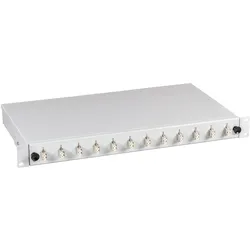
EFB Elektronik Spleissbox 6-LC-(D)Kuppl.MM,ausziehbar, OM3 (Netzwerk Zubehör), Zubehör NetzwerkDie Spleissbox 6-LC-(D)Kuppl.MM von EFB Elektronik ist eine hochwertige Lösung für die effiziente Verwaltung und den Schutz von Glasfaserverbindungen. Diese teilbestückte Spleissbox ist speziell für die Verwendung mit LC OM3 Kupplungen konzipiert und bietet Platz für bis zu sechs Verbindungen. Ihr ausziehbares Design ermöglicht eine einfache Handhabung und Wartung, während das robuste Metallgehäuse für Langlebigkeit und Stabilität sorgt. Mit kompakten Abmessungen von 483 mm in der Breite, 244 mm in der Tiefe und 44,5 mm in der Höhe ist diese Spleissbox ideal für den Einsatz in verschiedenen Netzwerkumgebungen. Sie ist eine zuverlässige Wahl für alle, die eine professionelle und sichere Lösung für ihre Netzwerkverbindungen suchen. - Teilbestückt für einfache Installation - Ausziehbares Design für leichten Zugang - Robustes Metallgehäuse für hohe Langlebigkeit.73,01 €*Versand: 0,00 €Sichere Weiterleitung zum Anbieter
-
EFB Elektronik EL025V2 Medienkonverter (Media Konverter), Zubehör NetzwerkDer EL025V2 Medienkonverter von EFB Elektronik ist eine leistungsstarke Lösung für die Verbindung von Netzwerken über grosse Entfernungen. Mit einer maximalen Datenübertragungsrate von 100 Mbit/s ermöglicht dieser Medienkonverter eine effiziente Übertragung von Daten über Ethernet und optische Verbindungen. Er unterstützt die Übertragungstechnik über Einzelmodusfasern und ist mit einem SC-Optikanschluss ausgestattet, was ihn ideal für Anwendungen macht, die eine hohe Reichweite erfordern. Der Medienkonverter ist in einem robusten Metallgehäuse untergebracht, das für Langlebigkeit und Stabilität sorgt. Mit einer maximalen Übertragungsstrecke von bis zu 10.000 Metern ist der EL025V2 besonders geeignet für den Einsatz in grossen Netzwerken oder in Umgebungen, in denen eine zuverlässige Datenübertragung über lange Distanzen erforderlich ist. Die integrierte Auto MDI/MDI-X-Funktion sorgt für eine einfache Installation und Anpassung an verschiedene Netzwerkumgebungen. - Maximale Datenübertragungsrate von 100 Mbit/s - Unterstützt Einzelmodus-Übertragungstechnik - Maximale Übertragungsstrecke von 10.000 m - Robustes Metallgehäuse für erhöhte Langlebigkeit - Integrierte Auto MDI/MDI-X-Funktion für einfache Installation.26,14 €*Versand: 3,00 €Sichere Weiterleitung zum Anbieter
-
Unterstützte KommunikationUnterstützte Kommunikation , Eine Einführung in Theorie und Praxis , Linsen, Tönungen & Folien > Lichter & Leuchten , Auflage: 6. Auflage, Erscheinungsjahr: 20210210, Produktform: Kartoniert, Redaktion: Wilken, Etta, Auflage: 21006, Auflage/Ausgabe: 6. Auflage, Seitenzahl/Blattzahl: 326, Abbildungen: 22 Abbildungen, 10 Tabellen, Themenüberschrift: EDUCATION / Special Education / General, Keyword: Alternative Kommunikation; Nichtsprechende Kommunikation; Spracherwerb, Fachschema: Behinderung / Kinder, Jugendliche~Jugend / Behinderung~Kind / Behinderung~Bildung / Bildungsmanagement~Bildungsmanagement~Management / Bildungsmanagement~Bildungspolitik~Politik / Bildung~Kommunikation (Mensch)~Behindertenpädagogik (Sonderpädagogik)~Behinderung / Pädagogik~Pädagogik / Behinderung~Pädagogik / Sonderpädagogik~Sonderpädagogik~Sozialarbeit~Spracherwerb~Sprachbehinderung~Sprache / Störungen~Sprachstörung - Patholinguistik~Störung (psychologisch) / Sprachstörung, Fachkategorie: Sonderpädagogik, Bildungszweck: für spezielle Lernschwächen, Thema: Optimieren, Warengruppe: HC/Sonderpädagogik, Behindertenpädagogik, Fachkategorie: Bildungsstrategien und -politik, Thema: Verstehen, Text Sprache: ger, UNSPSC: 49019900, Warenverzeichnis für die Außenhandelsstatistik: 49019900, Verlag: Kohlhammer W., Verlag: Kohlhammer W., Verlag: Kohlhammer, W., GmbH, Länge: 231, Breite: 157, Höhe: 20, Gewicht: 497, Produktform: Kartoniert, Genre: Sozialwissenschaften/Recht/Wirtschaft, Genre: Sozialwissenschaften/Recht/Wirtschaft, Vorgänger EAN: 9783170329744 9783170257757 9783170212947 9783170192188 9783170167322, Herkunftsland: DEUTSCHLAND (DE), Katalog: deutschsprachige Titel, Katalog: Gesamtkatalog, Katalog: Lagerartikel, Book on Demand, ausgew. Medienartikel, Relevanz: 0004, Tendenz: -1, Unterkatalog: AK, Unterkatalog: Bücher, Unterkatalog: Hardcover, Unterkatalog: Lagerartikel,32,00 €*Versand: 0,00 €Sichere Weiterleitung zum Anbieter
-
Wie konfiguriere ich das Netzwerk in OpenMediaVault?
Um das Netzwerk in OpenMediaVault zu konfigurieren, musst du zunächst die Netzwerkeinstellungen öffnen. Dort kannst du die IP-Adresse, das Gateway und die DNS-Server konfigurieren. Du kannst auch VLANs und Bonding einrichten, wenn du diese Funktionen benötigst. **
-
Wie konfiguriere ich das Netzwerk für die Schulaufgabe?
Um das Netzwerk für die Schulaufgabe zu konfigurieren, müssen Sie zunächst die IP-Adressen für die Geräte festlegen. Stellen Sie sicher, dass alle Geräte im selben Subnetz sind und eine eindeutige IP-Adresse haben. Konfigurieren Sie dann die Netzwerkeinstellungen auf den Geräten, um sicherzustellen, dass sie sich gegenseitig erreichen können. Überprüfen Sie auch die Router-Einstellungen, um sicherzustellen, dass das Netzwerk richtig konfiguriert ist und alle Geräte miteinander kommunizieren können. **
-
Wie konfiguriere ich mein WLAN-Netzwerk für maximale Leistung und Sicherheit?
1. Verwende ein sicheres Passwort für dein WLAN-Netzwerk und ändere es regelmäßig. 2. Platziere deinen Router an einem zentralen Ort und vermeide Hindernisse. 3. Aktualisiere regelmäßig die Firmware deines Routers und nutze Verschlüsselungstechnologien wie WPA3. **
-
Wie konfiguriere ich Speedport w724v?
Um den Speedport w724v zu konfigurieren, musst du zunächst eine Verbindung zum Router herstellen. Dazu verbinde deinen Computer über ein LAN-Kabel oder WLAN mit dem Router. Öffne dann deinen Webbrowser und gib die IP-Adresse des Routers (standardmäßig 192.168.2.1) in die Adressleiste ein. Logge dich mit den Standard-Zugangsdaten (Benutzername: admin, Passwort: admin) ein. Nachdem du dich erfolgreich angemeldet hast, kannst du die Einstellungen des Speedport w724v anpassen. Dazu gehören unter anderem die WLAN-Konfiguration, die Einrichtung von Gastnetzwerken, die Portweiterleitung und die Firewall-Einstellungen. Stelle sicher, dass du die Änderungen speicherst, damit sie wirksam werden. Es ist empfehlenswert, das Passwort für den Router zu ändern, um die Sicherheit deines Netzwerks zu erhöhen. Gehe dazu in die Einstellungen des Routers und wähle die Option zum Ändern des Passworts. Vergiss nicht, das neue Passwort an einem sicheren Ort zu notieren. Wenn du Probleme bei der Konfiguration des Speedport w724v hast, kannst du auch die Bedienungsanleitung des Routers konsultieren **
Ähnliche Suchbegriffe für Konfiguriere
-
EFB Elektronik VKA8 Gehäuse inkl. Montagesatz 10DA (Kabel Zubehör), Zubehör NetzwerkDas VKA8 Gehäuse von EFB Elektronik ist eine hochwertige Lösung für Netzwerkzubehör, das speziell für die sichere und effiziente Unterbringung von Kabeln und anderen Komponenten entwickelt wurde. Es wird mit einer Grundplatte und dem Montagesatz 10DA geliefert, was die Installation und Montage erleichtert. Mit einem durchdachten Design bietet das Gehäuse ausreichend Platz für die Organisation von Kabeln und sorgt gleichzeitig für eine ordentliche und aufgeräumte Umgebung. Die Verwendung von robusten Materialien gewährleistet eine lange Lebensdauer und Zuverlässigkeit, während die kompakte Bauweise eine flexible Platzierung ermöglicht. Dieses Gehäuse ist ideal für den Einsatz in verschiedenen Netzwerkumgebungen, sei es in Büros, Rechenzentren oder industriellen Anwendungen. - Inklusive Grundplatte für einfache Installation - Montagesatz 10DA für vielseitige Anwendungsmöglichkeiten - Robuste Bauweise für hohe Langlebigkeit und Zuverlässigkeit.148,01 €*Versand: 0,00 €Sichere Weiterleitung zum Anbieter
-
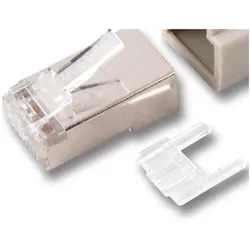
EFB Elektronik Stecker STP VPE100 (Netzwerkkabel Stecker), Zubehör NetzwerkBis zu 250 MHz (Cat.6) für Litzenleitungen. Geschirmtes Design. Kernisolierung ca. 0,9 - 1,0 mm. Maximale Kabeldurchmesser 6,2 mm. Geeignete Handwerkzeuge: DCW1003 und DCW1003.1. Kabelbiegeentlastung nicht im Lieferumfang enthalten. Hauptmerkmale: - Funktionen: RJ-45 Stecker - Produktfarbe: Silber - Kabelstandard: Cat6 - Abschirmung: Stecker Ja - Verpackungsinhalt: Menge pro Packung 100 Stück.83,38 €*Versand: 0,00 €Sichere Weiterleitung zum Anbieter
-
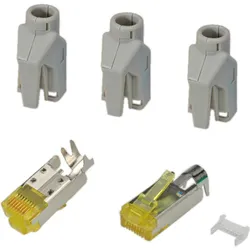
EFB Elektronik RJ45-Hirose Stecker (Netzwerkkabel Stecker), Zubehör NetzwerkDer RJ45-Hirose Stecker von EFB Elektronik ist ein hochwertiges Netzwerkzubehör, das speziell für die Verwendung mit Litzenkabeln der AWG26 oder AWG27 entwickelt wurde. Dieser Stecker ist für Anwendungen der Kategorie 6A und der Klasse EA geeignet und bietet eine zuverlässige Verbindung für anspruchsvolle Netzwerkumgebungen. Die aufwändige Schirmung sorgt für eine optimale Signalübertragung und minimiert Störungen, was ihn ideal für professionelle Anwendungen macht. Im Lieferumfang ist eine Knickschutztülle enthalten, die den Stecker zusätzlich schützt und die Lebensdauer erhöht. Die Verpackungseinheit umfasst 50 Stück, was eine praktische Lösung für grössere Projekte oder Installationen darstellt. Es ist wichtig zu beachten, dass andere Knickschutztüllen nicht mit diesen HiRose Steckern verwendet werden sollten, um die Funktionalität und Sicherheit zu gewährleisten. - Geeignet für Kat. 6A / Class EA Anwendungen - Aufwändige Schirmung für optimale Signalübertragung - Inklusive Knickschutztülle zum Schutz des Steckers - Verpackungseinheit mit 50 Stück für grössere Projekte.76,94 €*Versand: 0,00 €Sichere Weiterleitung zum Anbieter
-
Wie konfiguriere ich TP Link?
Um einen TP-Link-Router zu konfigurieren, müssen Sie zunächst eine Verbindung zum Router herstellen, entweder über ein Ethernet-Kabel oder drahtlos über WLAN. Öffnen Sie dann einen Webbrowser und geben Sie die IP-Adresse des Routers in die Adressleiste ein (standardmäßig ist dies oft 192.168.0.1 oder 192.168.1.1). Melden Sie sich mit den Standard-Anmeldeinformationen an (normalerweise "admin" für Benutzername und Passwort). Von dort aus können Sie die Einstellungen des Routers anpassen, wie z.B. das WLAN-Passwort, die Netzwerkeinstellungen und die Sicherheitseinstellungen. Stellen Sie sicher, dass Sie nach dem Konfigurieren des Routers die Änderungen speichern, damit sie wirksam werden. **
-
Wie konfiguriere ich mein iPhone?
Um dein iPhone zu konfigurieren, musst du zuerst das Gerät einschalten und den Anweisungen auf dem Bildschirm folgen. Du wirst aufgefordert, deine Sprache, Region und WLAN-Verbindung einzurichten. Anschließend kannst du dich mit deiner Apple ID anmelden oder ein neues Konto erstellen. Danach kannst du deine Datenschutzeinstellungen festlegen, Touch ID oder Face ID einrichten und deine Apps und Daten von einem Backup wiederherstellen. Sobald du diese Schritte abgeschlossen hast, ist dein iPhone einsatzbereit. **
-
Wie konfiguriere ich mein iPad?
Um dein iPad zu konfigurieren, schalte es ein und folge den Anweisungen auf dem Bildschirm, um die Sprache, Region und WLAN-Verbindung einzurichten. Danach kannst du dich mit deiner Apple ID anmelden oder ein neues Konto erstellen. Stelle sicher, dass du die Datenschutzeinstellungen überprüfst und anpasst, bevor du mit der Einrichtung fortfährst. Du kannst auch Touch ID oder Face ID einrichten, um dein iPad sicherer zu machen. Vergiss nicht, deine Apps zu installieren und deine Einstellungen anzupassen, um dein iPad nach deinen Wünschen zu personalisieren. **
-
Wie konfiguriere ich Face ID?
Um Face ID zu konfigurieren, gehe zu den Einstellungen deines iPhones. Wähle dort "Face ID & Code" aus. Klicke auf "Face ID konfigurieren" und folge den Anweisungen auf dem Bildschirm. Halte dein Gesicht vor die Kamera, damit das iPhone deine Gesichtsdaten erfassen kann. Wiederhole diesen Vorgang, bis die Einrichtung abgeschlossen ist. Nun kannst du dein iPhone mit Face ID entsperren und authentifizieren. **
* Alle Preise verstehen sich inklusive der gesetzlichen Mehrwertsteuer und ggf. zuzüglich Versandkosten. Die Angebotsinformationen basieren auf den Angaben des jeweiligen Shops und werden über automatisierte Prozesse aktualisiert. Eine Aktualisierung in Echtzeit findet nicht statt, so dass es im Einzelfall zu Abweichungen kommen kann. ** Hinweis: Teile dieses Inhalts wurden von KI erstellt.